
Prefácio
Adicionar legendas e legendas aos vídeos do YouTube tornou-se crucial no mundo digital de hoje, proporcionar vantagens que vão muito além da acessibilidade. Legendas não só melhorar o engajamento do público, mas também aumentar os tempos de observação e melhorar a otimização do motor de busca ou SEO, tornando vídeos mais fáceis de encontrar em plataformas como o YouTube. Para os criadores com o objetivo de alcançar um público global, as legendas oferecem a capacidade de suportar várias línguas, quebrar eficazmente as barreiras linguísticas e alargar o seu alcance.
O editor de vídeo para desktop do CapCut é gratuito software de edição de vídeo that is an excellent tool for creating high-quality, AI-driven captions effortlessly. With its advanced customization features and support for various languages, CapCut allows creators to generate professional, polished subtitles that align with their brand style. This article will explain what makes CapCut’s AI YouTube subtitle generator unique and how it can elevate your video content, enhancing both accessibility and engagement.
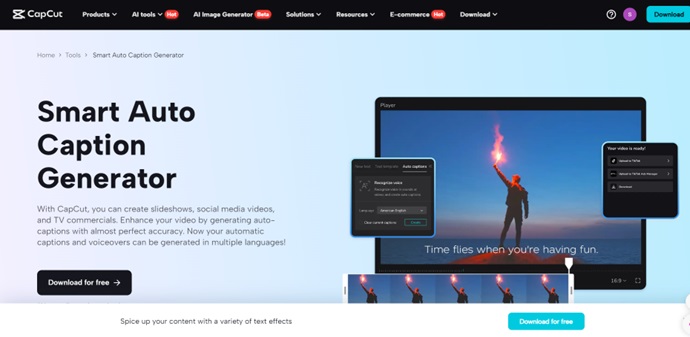
Por que escolher o gerador de legendas AI da CapCut para YouTube
Em um mundo digital onde os criadores estão sempre competindo pela atenção do espectador, a IA da CapCut
gerador de legenda
stands out as a valuable tool for improving video accessibility and engagement.
So, why should you choose CapCut’s AI-powered captioning feature?
CapCut oferece uma solução simples de um clique que automatiza a geração de legendas,
garantir que eles são precisos e sincronizados, sem exigir ajustes manuais.
Isso é particularmente benéfico para os criadores que procuram economizar tempo e otimizar seu processo de edição.
Além disso, a tecnologia de IA da CapCut gera legendas palavra por palavra, combinando o ritmo natural da sua fala,
que ajuda a manter o interesse do espectador mantendo as legendas perfeitamente alinhadas com o que está sendo dito.
CapCut also supports various languages, making it easy for YouTube creators to connect with global audiences. Whether your content is in English, Spanish, Mandarin, or Hindi, CapCut’s multilingual capabilities ensure that your videos are accessible to a wide range of viewers. Additionally, the tool provides removedor de fundo de vídeo, permitindo que você modifique o plano de fundo do seu vídeo e também as legendas relevantes para se adequar à estética da sua marca.
3 etapas simples para adicionar legendas a vídeos do YouTube usando CapCut
Criar legendas envolventes para seus vídeos do YouTube usando o gerador de legendas com tecnologia de IA do CapCut é um processo simples.
Aqui está um guia passo a passo:
Etapa 1: importe seu vídeo do YouTube
Inicie o aplicativo CapCut na área de trabalho.
Na tela principal, clique em "Novo projeto" para iniciar uma nova sessão de edição.
Clique no botão "Importar" para carregar o arquivo de vídeo do YouTube que você deseja editar.
Você pode escolher entre uma variedade de formatos de vídeo, oferecendo flexibilidade para lidar com diferentes tipos de conteúdo.
Arraste e solte o vídeo na linha do tempo de edição para facilitar o acesso. Uma vez que seu vídeo está na linha do tempo,
Verifique sua qualidade e certifique-se de que ele é cortado para o comprimento desejado.
A edição de vídeos de alta qualidade pode melhorar significativamente a clareza e a precisão das legendas,
Especialmente quando o vídeo tem efeitos visuais complexos ou transições rápidas.
Etapa 2: gerar legendas com IA
9colkhg54ouu26j66cy1
Etapa 3: personalize suas legendas para obter uma aparência sofisticada
Para aumentar o atrativo visual dos títulos, considere personalizar sua aparência.
CapCut oferece uma variedade de estilos de fonte, tamanhos, cores e fundos.
Escolha uma opção que se adapte à estética da sua marca para garantir que o título seja fácil de ler em qualquer dispositivo.
Você também pode adicionar animações ao título, permitindo que o texto seja exibido literalmente ou com outros efeitos atraentes.
Depois de personalizar as legendas de acordo com suas preferências, verifique o vídeo inteiro para confirmar que tudo está sincronizado.
Quando estiver satisfeito com o resultado final, clique em "Exportar" para salvar o vídeo com legendas.
O CapCut suporta a exportação em vários formatos adequados para o YouTube, tornando o processo de upload simples e simples.
Dicas para fazer legendas eficazes com CapCut
Criar legendas para seus vídeos no YouTube é mais do que apenas escrever o que é dito. Aqui estão algumas dicas essenciais para tornar suas legendas eficazes e envolventes:
Escolha o estilo e a cor certos
Make sure your captions reflect your brand’s identity by selecting the right font, color, and size.
CapCut allows you to customize these elements for better readability and visual appeal.
Opt for a clean font and colors that stand out against your video’s background to ensure captions are easy to read, particularly on mobile devices.
Ajuste para aparências palavra por palavra
Using CapCut’s word-by-word caption feature can enhance readability, especially in fast-paced or intricate videos.
This function makes each word appear as it’s spoken, allowing viewers to follow along without being overwhelmed by too much text at once.
You can also customize the timing to match the speech perfectly.
Visualização em vários dispositivos
Always check how your captions look on various devices.
CapCut’s preview feature helps ensure your captions are visually appealing on mobile phones, tablets, and desktops.
Adjust the font size and spacing to maintain legibility without overcrowding the screen.
Considerações Finais
3dbf51zr8zp51vo9d0s4